解決済みID: iKuhY5
スマホでpixivのブクマ数を見えなくする方法 Orionというブラウザをダウンロードし、Stylusという拡張機能も入れましたが、ここからどうやってブクマ数を見えなくするかがわかりません。 指定のコードを入力するようですが、そのコードを入力する場所はどこなのでしょうか? 現在表示されている画面は添付画像の通りです。 希望としては、自分以外の作品のブクマ数を見えなくしたいです。(できない場合は最悪自分の作品を含めてでも構いません。とにかくブクマ数を見えなくしたいです) ご教示ください。
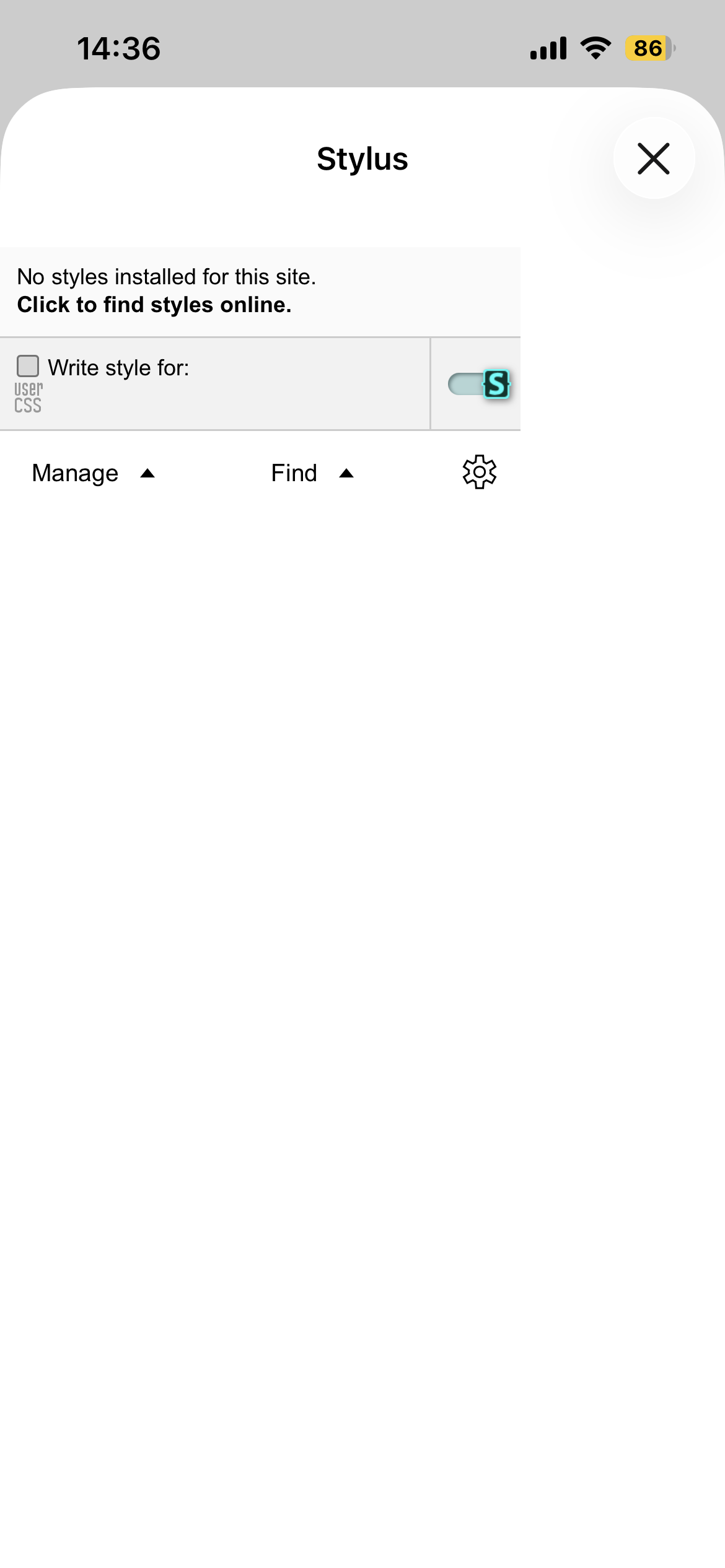
6


本来であれば右上に歯車アイコンがあり、そこから追記できるはず ただStylusが元々スマホ利用すること前提としたアドオンではないので 単に見切れてるんだと思う iPadのOrion Browserでは右上の歯車アイコンも見切れずに見える 類似アドオンのStylebotなどでも同じことできるから、そっちで試してみたらいいかも
ご丁寧にありがとうございます! とても助かります!!
トピ主です。 追加ですみません。 Stylebotを入れて、歯車マークを入れたらこんなページが出てきたのですが、これのどこに入力すればいいのでしょうか? また、入れるコードは以下で合っていますか? section > div > div:nth-child(1) > div > div > ul > li:nth-child(n) > div > div > div > div > div > div > div > span:nth-child(3) > span > div > span,
https://youtu.be/LhaSWfoVZKo?si=KJUhs_o7pTMNoSXn&t… このあたり見て参考にしてみて スマホのOSもブラウザの種類も違うけど、Stylebotの画面はほぼ同じ 聞くのが早いから聞いちゃってるんだろうけど、少しは自分で調べたり、いじってみたりすることを覚えたほうが今後のためにはいいと思うよ
Android上のFirefoxでstylus使ってる者です トピ主が見ている画面と自分の見える画面が違う上で尋ねるけど 「Write style for」 の部分タップして編集画面は開かないのかな? 開くようなら「インポート」を押して開いたテキスト入力部に下に書いた@から始まるコードをコピーして貼り付けて「スタイルを上書き」を押して「保存」を押せば行けるんじゃないかな ついでに「保存」の上の「?」の部分にpixivブクマ非表示とでも名付けておけばおk コードは今ソース見ながら私が書いたやつなのでどっか悪影響あったらごめん自分の環境ではできてそうだよ @-moz-document url-prefix("https://www.pixiv.net") { /* PC用 */ .qwlUc, .jrGTVy, .kMupXY { display: none; } /* モバイル用 */ span.ml-4[data-v-12f1aa84], svg[viewBox="0 0 12 12"], pixiv-icon[data-v-4f58de9b], a[data-v-4f58de9b], span[data-v-4f58de9b] { display: none; } }
トピ主もういないのかな 5コメの者です トピ主の貼った画像の「Write style for」部分を押すと多分編集できると思います PCの画面だけど英語UIにおける手順を画像で説明してみたよ スマホのレイアウトの中から同じボタンを探して押していけば出来ると思う ちなみに勝手にPC用のコードも入れてるのでPCでも有効です トピ主が心穏やかに創作に打ち込めますように